 サブスク管理
01
はじめる
サブスク管理は無料で使えます。
ログインには「オートキャンプライフ アカウント」を使います。
GEAR BASE や GARAGE と同じアカウントなので、どれかを使っていればそのまま入れます。
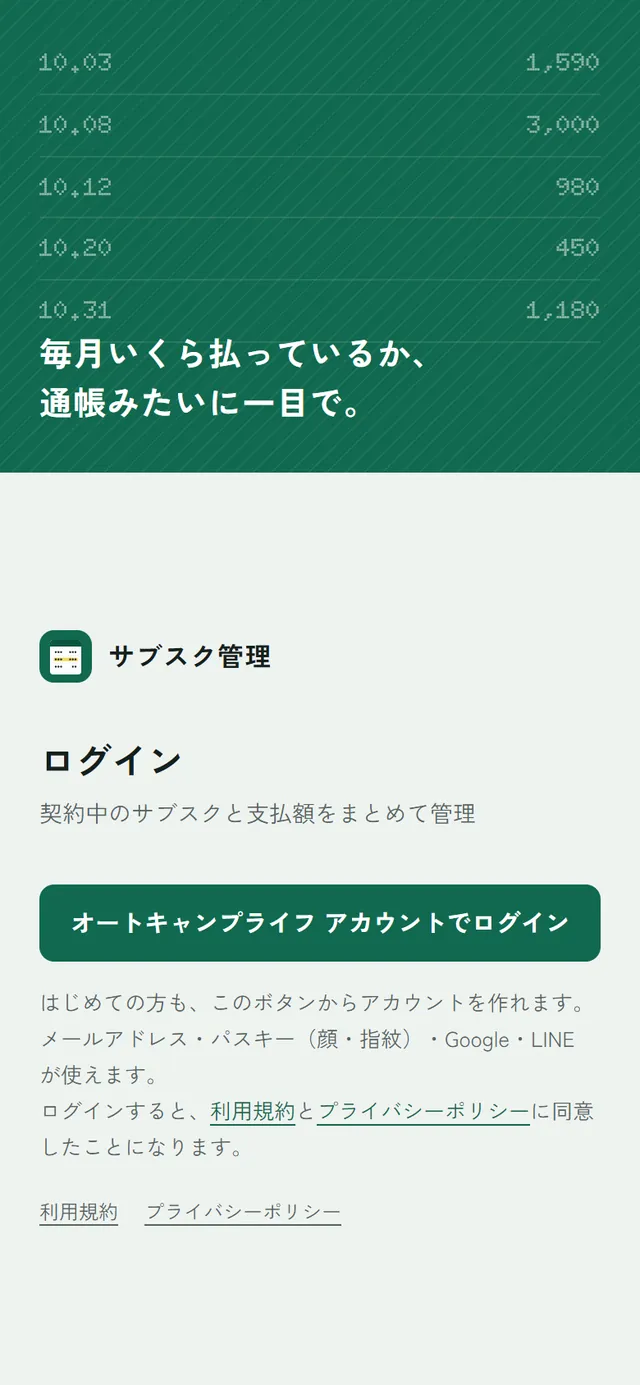
- subsc.autocamp.website を開いて「オートキャンプライフ アカウントでログイン」を押します。
- アカウントが無ければ、メールアドレス・パスキー(顔・指紋)・Google・LINE で作れます。
- スマホではブラウザのメニューから「ホーム画面に追加」を選ぶと、アプリのように開けます。
iPhone は Safari の共有ボタンから選びます。
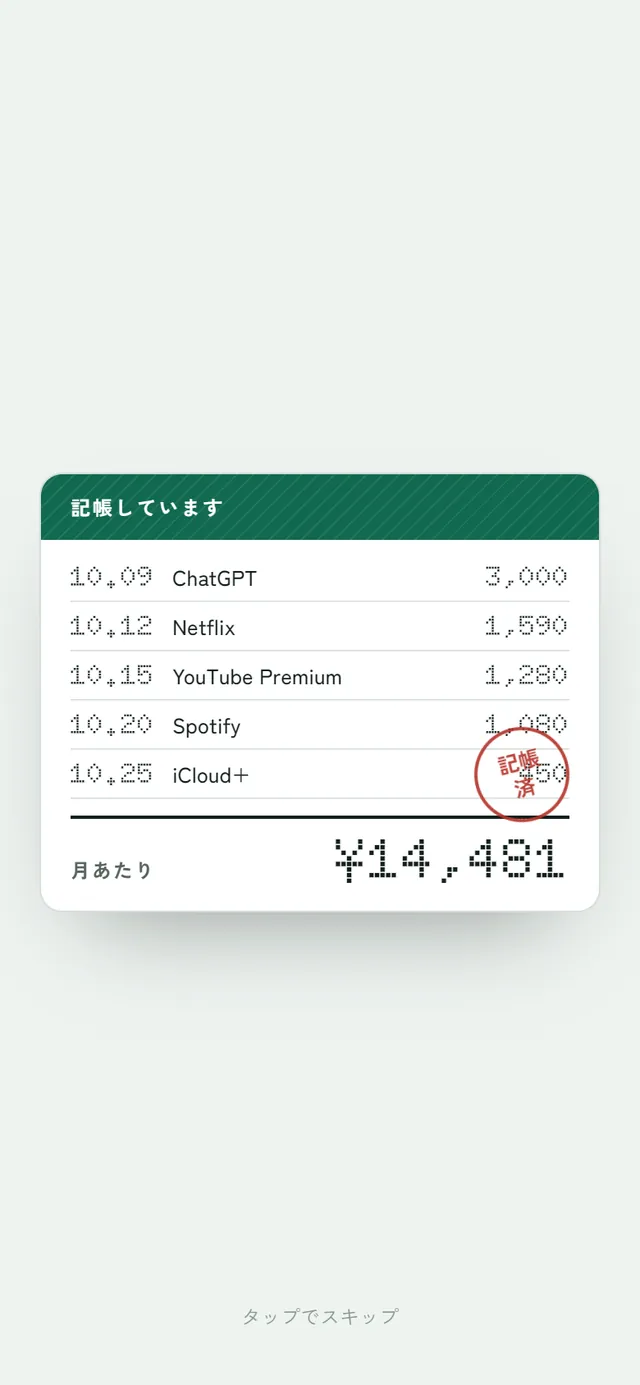
アプリを開くと、通帳にその月の支払いが1行ずつ印字され、「記帳済」の印が押されてからホームに移ります。
画面を押すと飛ばせます。
02
ホーム(通帳)
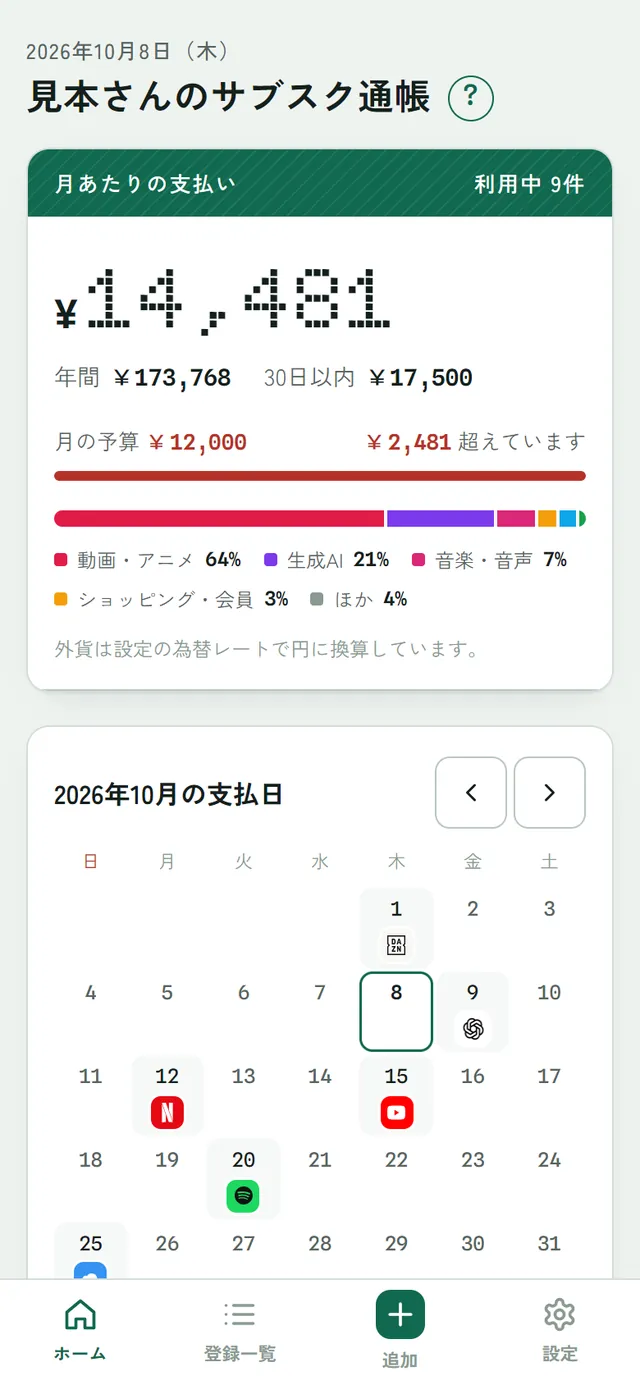
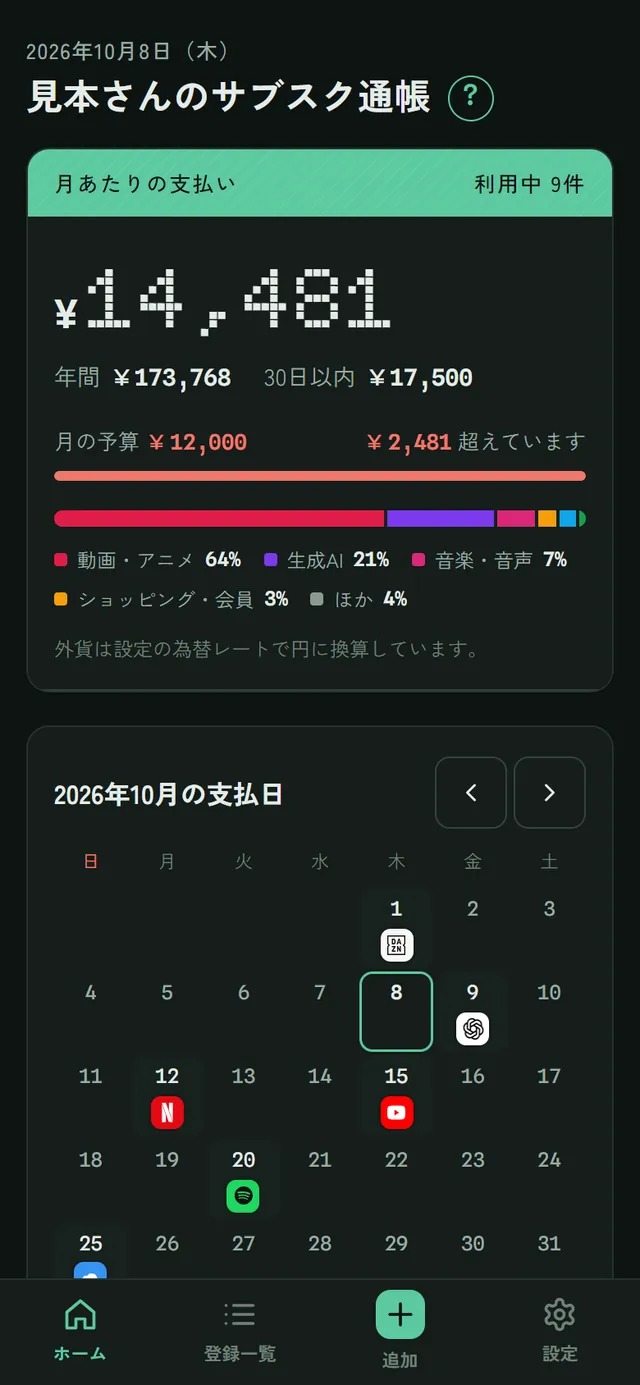
いちばん上の大きな数字が、利用中のサブスクの「月あたりの支払い」です。
年払いのものも月割りにして足しています。
- 年間の合計と、30日以内に払う額
- 月の予算を決めていれば、予算との差(超えると赤)
- 動画・アニメ、音楽、生成AI などカテゴリごとの割合の帯
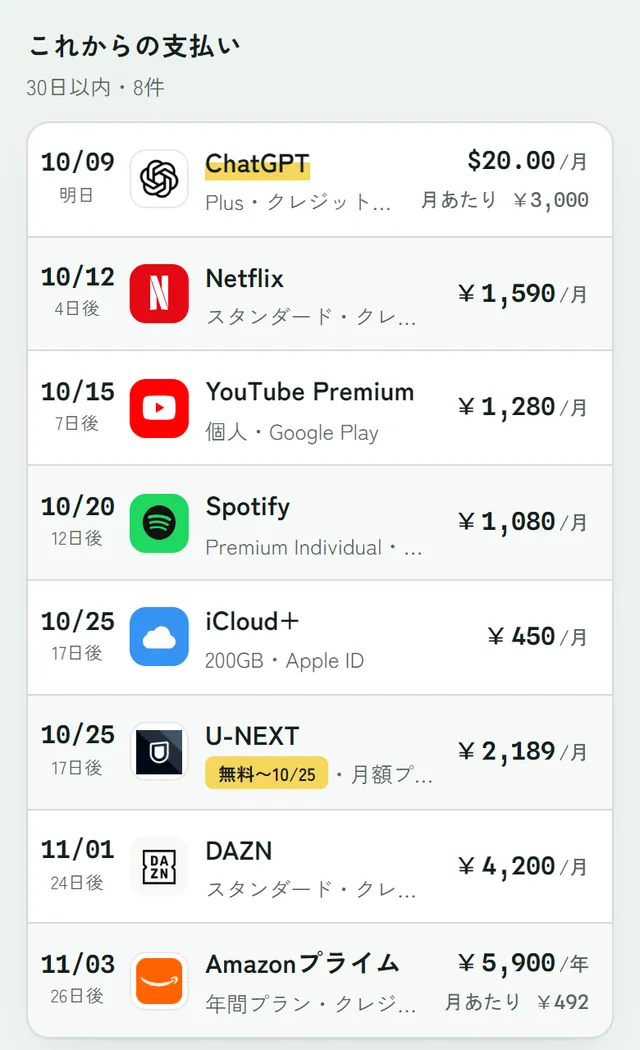
その下に、支払日のカレンダー、30日以内の「これからの支払い」、「見直し候補」が並びます。
無料期間がもうすぐ終わるものも、ここでお知らせします。
03
サブスクを追加
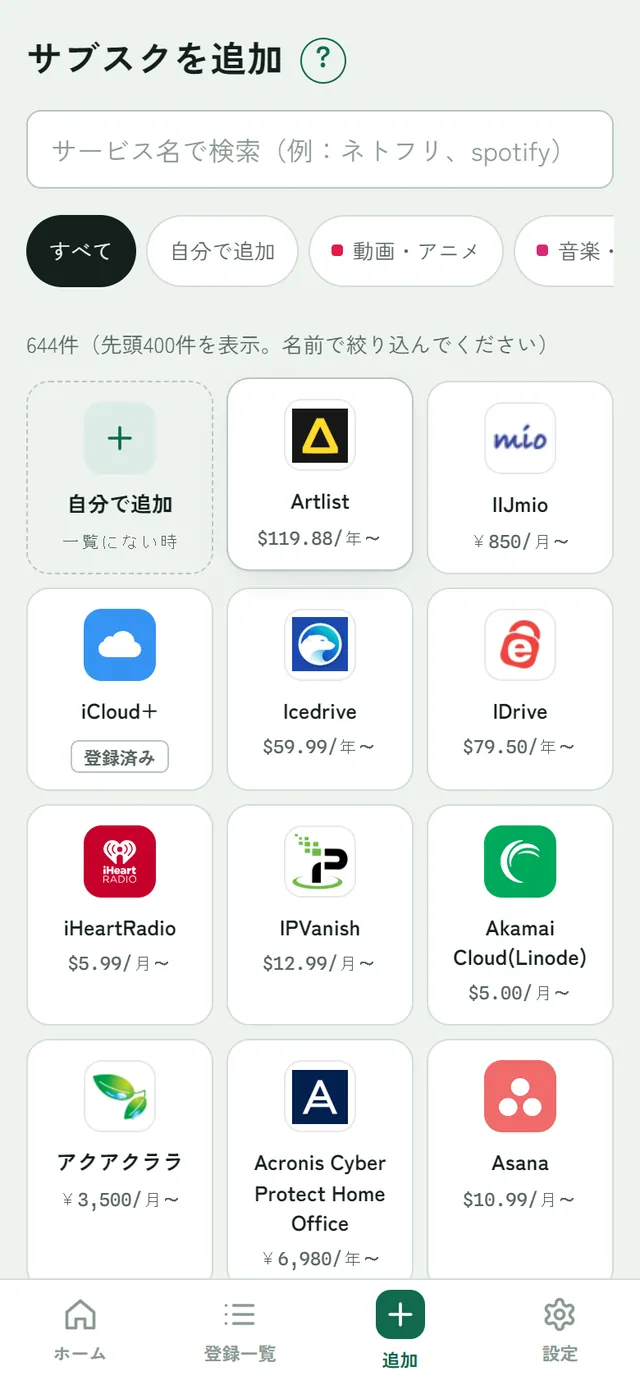
下のメニューの「追加」から、サービスを選んで登録します。
国内外の約640のサービスを、最初から用意しています。
- 上の欄にサービス名を入れて探します。
「ネトフリ」のような呼び方や、英語の名前でも見つかります。 - カテゴリのボタン(動画・アニメ、音楽など)で絞ることもできます。
- サービスを押すと、登録の画面が開きます。
見つからないサービスは、いちばん左の「自分で追加」から作れます(サービスを自分で追加)。
04
金額と支払日
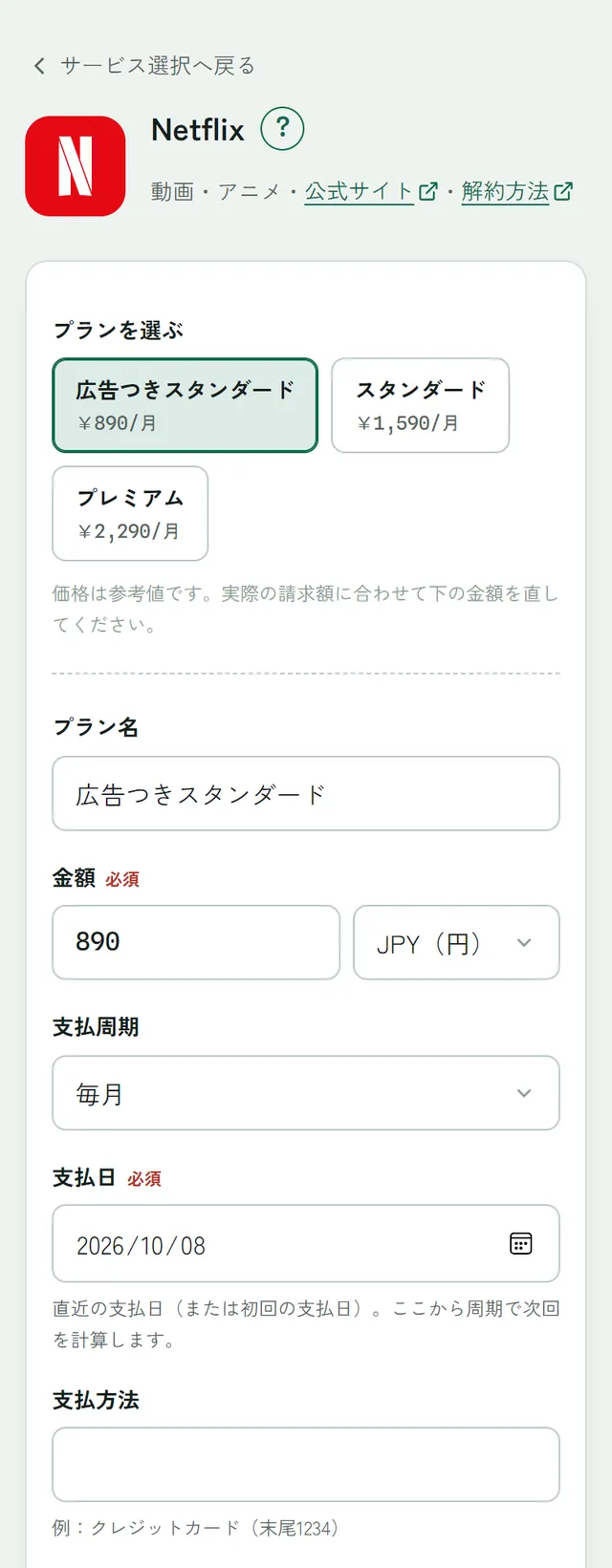
サービスを選ぶと、そのサービスのプランが並びます。
プランを選ぶと、プラン名と金額が入ります。
金額は参考価格なので、実際の請求額に合わせて直してください。
- 金額と通貨を確かめます(ドルなどの外貨は、設定の為替レートで円に直して合計します)。
- 支払周期(毎月・毎年・毎週。2か月ごとなども)を選びます。
- 支払日に、最近の支払日か初めての支払日を入れます。
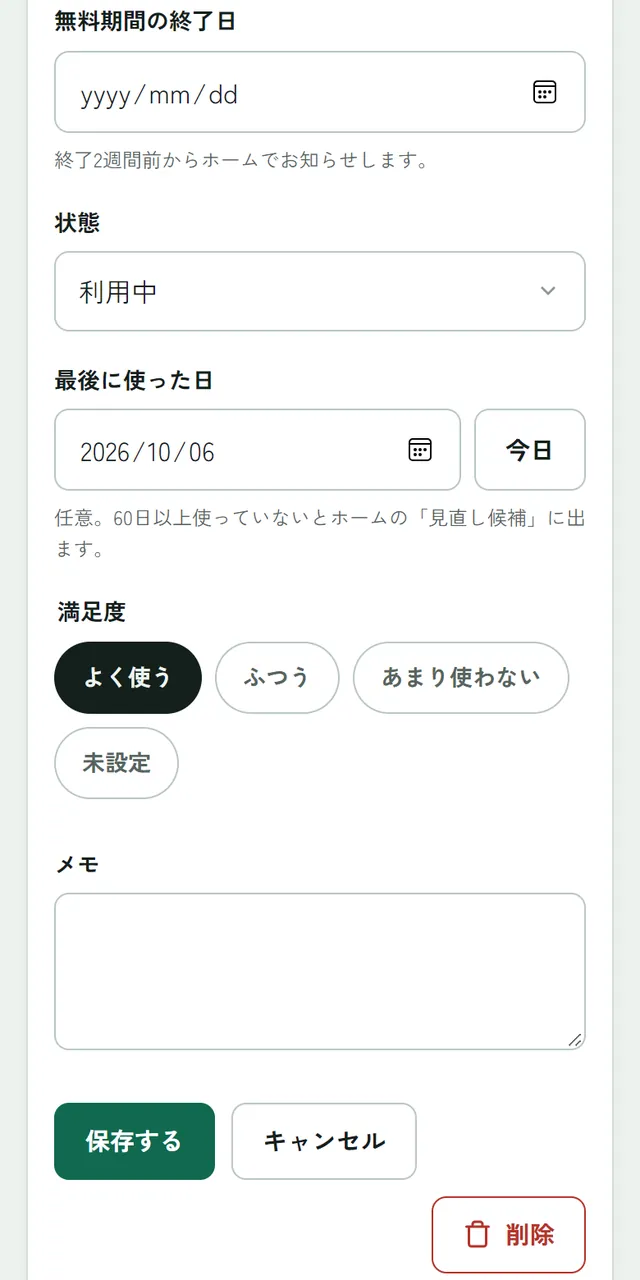
ここから周期で次の支払日を計算します。 - 支払方法・無料期間の終了日・メモは、分かれば入れます。
「最後に使った日」は「今日」を押すと入ります。
満足度(よく使う・ふつう・あまり使わない)と合わせて、見直し候補を決めるのに使います。
05
登録一覧
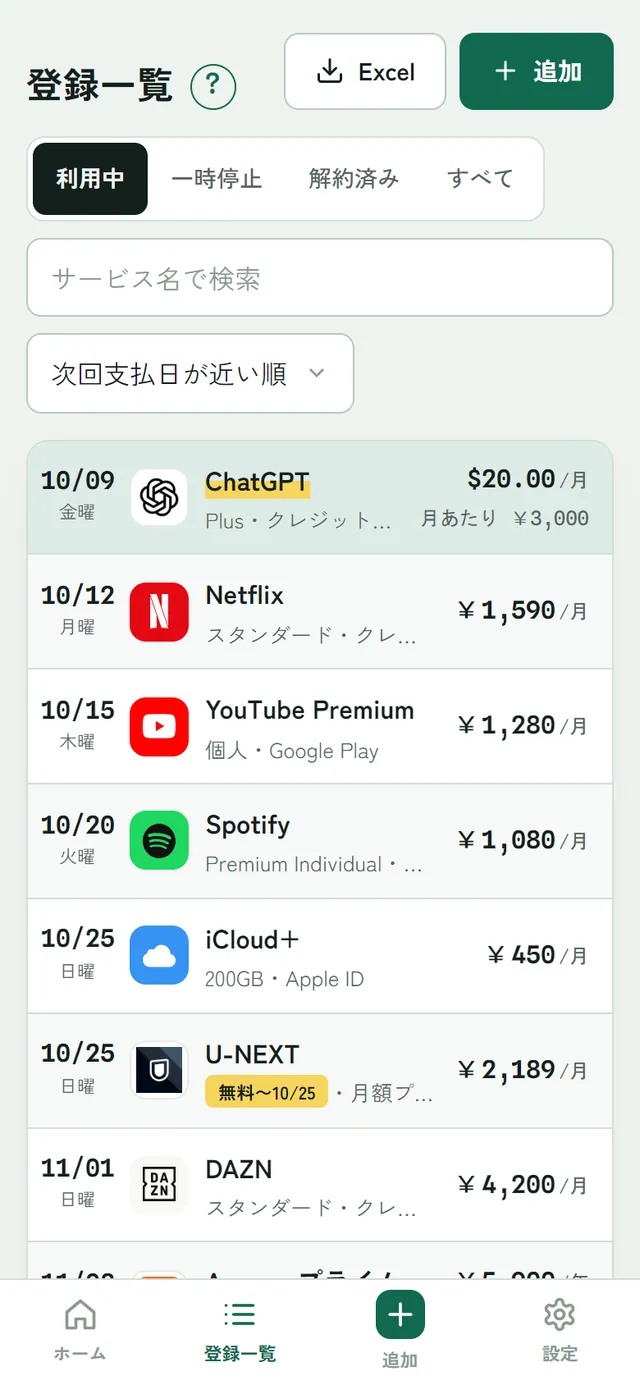
下のメニューの「登録一覧」に、登録したサブスクが並びます。
次に払う日が近い順が最初の並びで、支払いが近いものには蛍光マーカーが引かれます。
- 上のタブで、利用中・一時停止・解約済み・すべてを切り替えます。
- サービス名で探す、月あたりが高い順・名前順に並べ替える、ができます。
- 押すと登録の画面が開き、直す・消すができます。
解約したら、状態を「解約済み」にしておくと合計から外れ、記録は残ります。
06
支払日のカレンダー
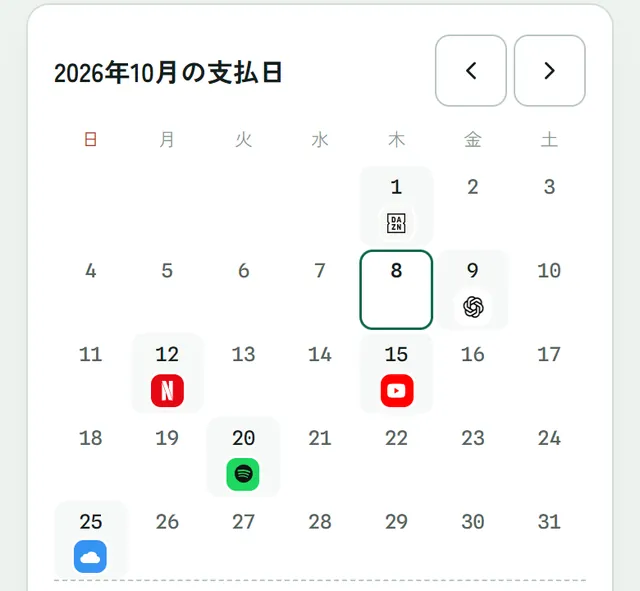
ホームのカレンダーには、その月に支払いのある日に、サービスのアイコンが付きます。
右上の矢印で、前の月・次の月に移れます。
給料日の前に支払いが集まっていないかが、ひと目で分かります。
無料期間中の日は、支払いとして数えません。
07
見直しと解約
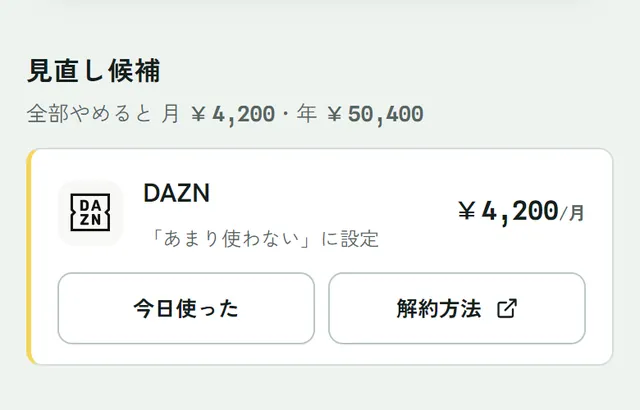
「最後に使った日」が60日以上前のものと、満足度を「あまり使わない」にしたものが、ホームの「見直し候補」に出ます。
全部やめた時に、月と年でいくら浮くかも出ます。
- 使っているなら「今日使った」を押すと、最後に使った日が今日になって候補から外れます。
- 「解約方法」を押すと、そのサービスの解約の手順や契約の管理のページを開きます。
調べられていないサービスは「サービス名 解約方法」の検索を開きます。
同じサービスに今より安い年払いのプランがある時は、年払いにした時の節約額も出します。
一度も使った日を記録していない間は、見直し候補の代わりに案内が出ます。
使った日に「今日」を押す習慣を付けると、候補が正確になります。
08
月の予算
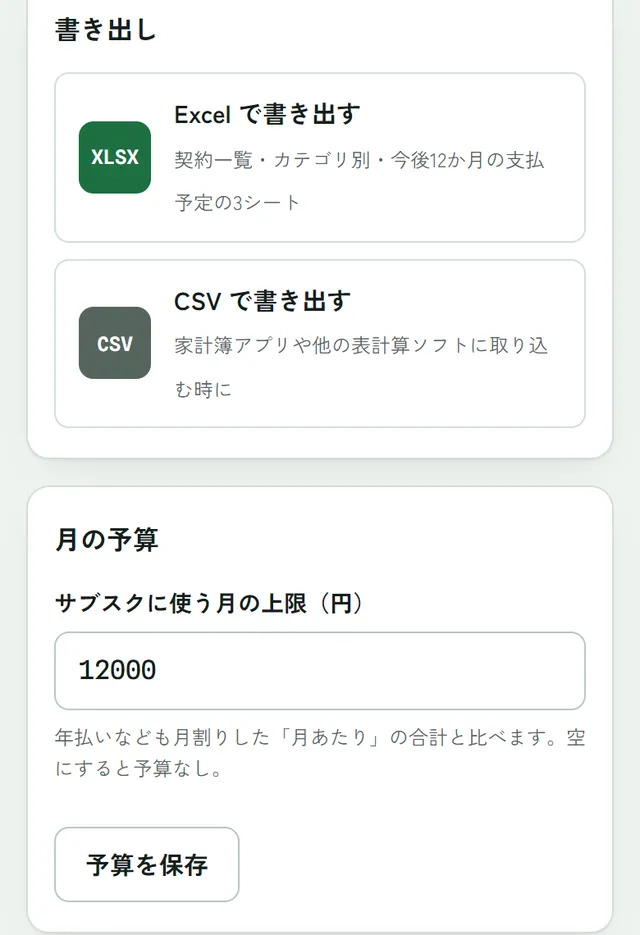
設定の「月の予算」に、サブスクに使う月の上限を入れて「予算を保存」を押します。
ホームに、予算の残りか、超えた額が出ます。
年払いなども月割りにした「月あたり」の合計と比べます。
超えた時は1回だけお知らせし、予算の中に戻ったら、次に超えた時にまたお知らせします。
空にすると予算なしになります。
09
サービスを自分で追加
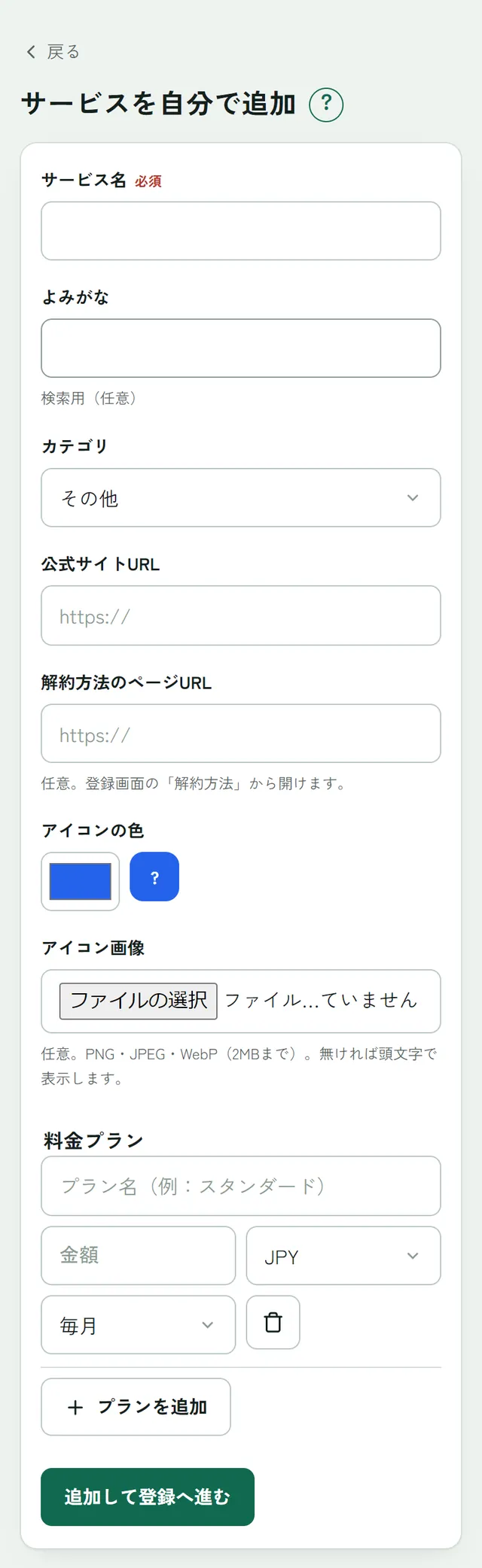
一覧に無いサービス(地元のジム・新聞・習いごと・家族の携帯代など)は、自分で作れます。
- 「サブスクを追加」のいちばん左の「自分で追加」を押します。
- サービス名・よみがな・カテゴリを入れます。
公式サイトと解約方法のページの URL も入れておけます。 - アイコンの色を選ぶか、画像を選びます。
- 料金プランを入れて「追加して登録へ進む」を押すと、そのまま登録の画面に移ります。
10
通知
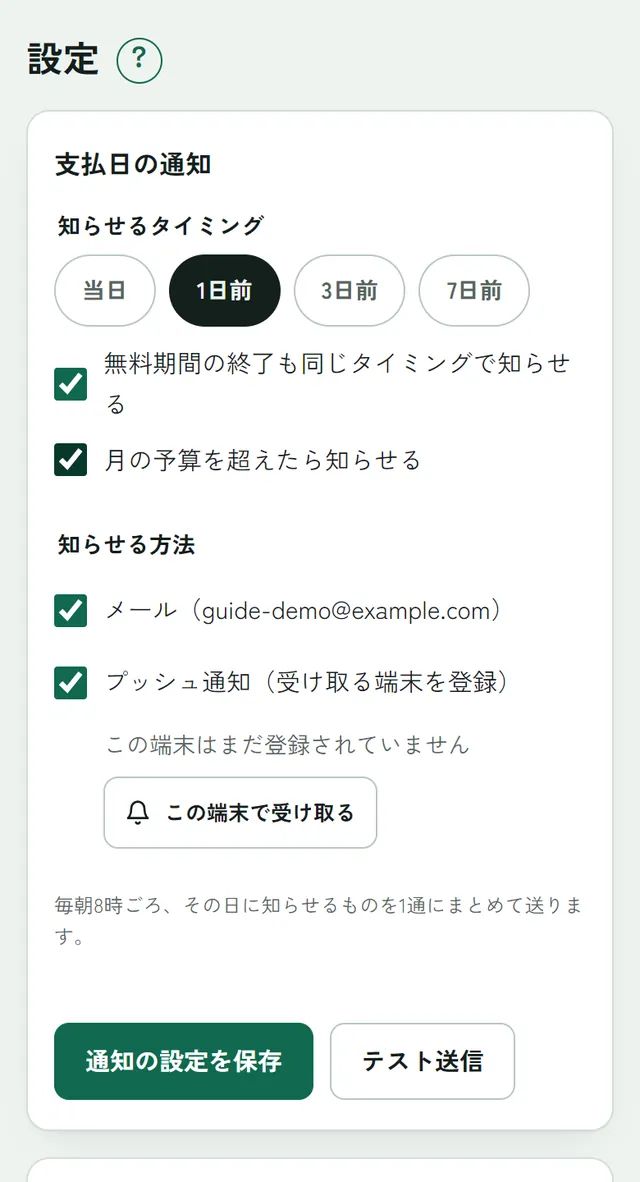
毎朝8時ごろ、その日に知らせる支払いを、メール1通・プッシュ通知1件にまとめて送ります。
知らせることが無い日は届きません。
- 設定の「支払日の通知」で、当日・1日前・3日前・7日前から選びます(いくつでも)。
- 無料期間の終わりも同じタイミングで知らせるか、月の予算を超えたら知らせるかを選びます。
- 知らせる方法で、メールとプッシュ通知を選びます。
プッシュ通知は「この端末で受け取る」を押して許可します。 - 「通知の設定を保存」を押し、「テスト送信」で届くか試せます。
11
書き出し
設定の「書き出し」で、登録したサブスクをファイルにできます。
- Excel:契約一覧・カテゴリ別・今後12か月の支払予定の3枚のシート。
契約一覧には絞り込みと、利用中の合計の式が入っています。 - CSV:家計簿アプリやほかの表計算ソフトに取り込む時に。
登録一覧の右上の「Excel」からも書き出せます。
12
表示と為替レート
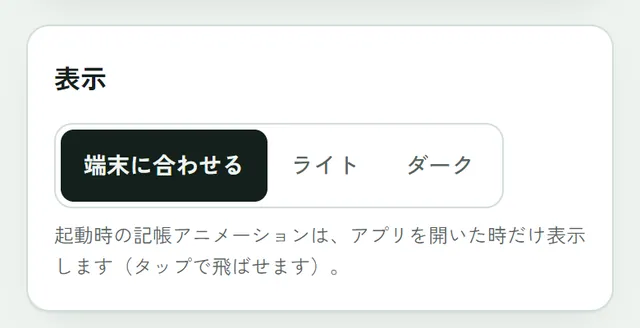
設定の「表示」で、端末に合わせる・ライト・ダークを選べます。
ダークは、夜に開いてもまぶしくない深緑の通帳です。
「為替レート」には、ドル・ユーロなど1単位が何円かを入れます。
外貨で払っているサブスクは、この値で円に直して合計します。
実際の請求額とずれてきたら、ここを直してください。
13
よくある質問
料金はかかりません
サブスク管理は無料で使えます。
このアプリ自体が、新しいサブスクになることはありません。
ほかのアプリへ移るには
「設定」の「ほかのアプリ」から開けます。
わんろぐ・GEAR BASE など同じ運営のアプリに、同じオートキャンプライフ アカウントでログインしたまま移れます。
カードや銀行とはつながっていません
支払いの情報は、自分で入れたものだけです。
クレジットカードや銀行の口座とはつながず、カード番号も預かりません。
「支払方法」の欄には「クレジットカード(末尾1234)」のように、分かる程度に書いてください。
金額がサービスの実際の値段と違う時
最初から入っている金額は、作った時点の参考価格です。
値上げなどで変わっていることがあるので、請求の明細に合わせて直してください。
直した金額で合計します。
通知が届かない時に確かめること
設定の「支払日の通知」で「この端末で受け取る」を押したか、スマホの設定でブラウザやアプリの通知が許可されているかを見てください。
iPhone は、ホーム画面に追加したアプリから開いた時だけプッシュ通知を受け取れます(iOS 16.4 以降)。
「テスト送信」で試せます。
機種を変えても記録は残ります
記録はサーバーに保存しているので、新しいスマホで同じアカウントにログインすれば、そのまま続きから使えます。
プッシュ通知は端末ごとなので、新しいスマホでもう一度「この端末で受け取る」を押してください。